■FileManyトップへ戻る
設定項目
FileManyの設定項目について説明します。

設定を変更するには、ツールバーより『設定』ボタンを押してください。
設定ボタンを押すと、現在アクティブなプロジェクトの設定を行います。

なお、ツールバーのComboBoxにある『通常検索』とは
現在アクティブなプロジェクトを表します。
プロジェクトの概念については別節を参照してください。

※また、設定と一緒にフォルダの選択状態も記憶されます。
検索方法
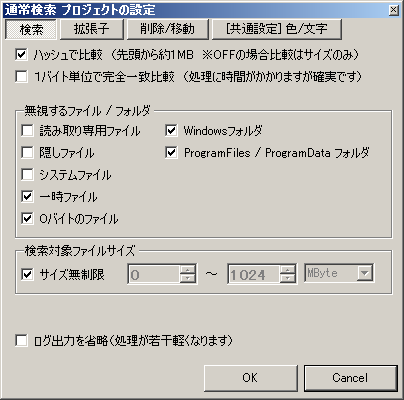
ハッシュで比較
	ファイルの比較をハッシュ値で行います。高速
	ハッシュ値はファイルの先頭64KBから生成されます。

	ハッシュアルゴリズムはMD5,SHA1,SHA256の3っつから選択可能です。
	速度と信頼性のバランスからMD5で十分だと思いますが
	より高い信頼性を要求する場合はアルゴリズムを変更してください。

1バイト単位で完全一致比較
	ファイル全体を1バイト単位で完全に比較します。
	安全で確実ですが処理に時間がかかります。

無視するファイル/フォルダ
	無視したいファイル属性や、フォルダをチェックします。

検索対象ファイルサイズ
	初期状態は無制限ですが、サイズを指定して検索したい場合は有効に
	対象となるファイルサイズの最小と最大値を指定します。
	この範囲外のファイルは無視されます。
	小さいファイルを除外すると処理が軽くなります。
拡張子
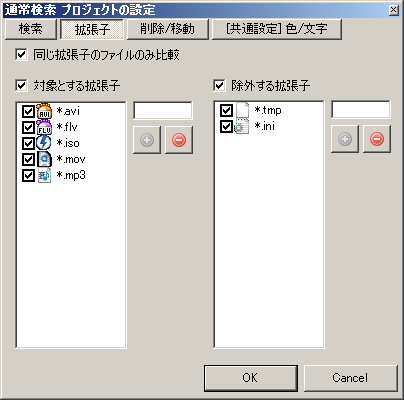
同じ拡張子のファイルのみ比較
	通常はONで。拡張子が同じファイル同士のみ比較するので高速です。

対象とする拡張子
	特定の拡張子のみ検索対象とすることが可能です。
	テキストボックスに拡張子を入力し、+ボタンで追加、−ボタンで削除

除外する拡張子
	特定の拡張子を検索対象から除外します。
	設定ファイルなど、削除したくないファイルの拡張子を指定しておくと便利です。
	テキストボックスに拡張子を入力し、+ボタンで追加、−ボタンで削除
削除/移動
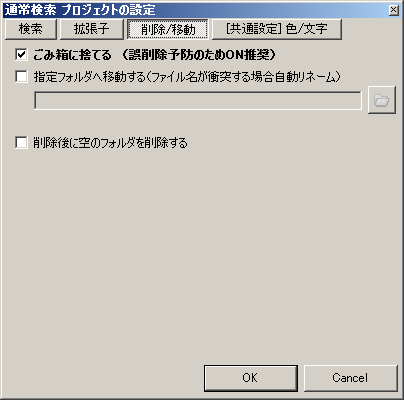
ごみ箱に捨てる
	ファイルを削除するとごみ箱に入ります。
	削除した後、元に戻せます。推奨。

通常削除
	ごみ箱に入らない削除です。
	誤って削除してしまった場合、
	市販やフリーソフトの復元ソフトで復元できる可能性があります。

復元不可能な削除
	削除したファイルを復元ソフトで復元できないようにします。

	ファイル名、更新日時、属性、をすべて偽装し
	さらにファイルの中身を違うデータですべて上書きし
	元のファイルの解析を困難にします。

	HDDの場合、磁気ヘッドの物理的な読み取り位置を変更するような
	特殊な環境、施設でもない回切り1Passの上書きで十分実用的です。

指定フォルダへ移動する
	削除せず、指定されたフォルダへファイルを移動します。
	移動先でファイル名が衝突する場合は、自動的にリネームされます。

削除後に空のフォルダを削除する
	ファイル削除によって、フォルダが空になる場合、そのフォルダを削除します。
	検索対象フォルダ以下のすべてのサブフォルダが対象です。
共通設定 色/文字
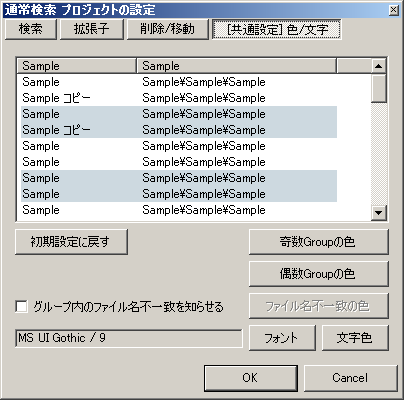
初期状態に戻す
	配色、フォントなどをすべて初期状態に戻します。

グループ内のファイル名不一致を知らせる
	同じファイルのグループ内において、ファイル名が不一致のものがあれば
	それを色分けしてお知らせします。
	ファイル内容もファイル名も完全に一致するグループは対象外です。


■FileManyトップへ戻る
|